■ 簡単! 使い方ムービー 「教師:基本機能」
ログインの有無を選択して、使用を開始していきます。

基本機能のみを使用する場合は、「ログインなしで使用」(はじめる)を選択します。
ログインなしで使用(基本機能:解答結果の集計なし)
教師が単元を選択し、児童に取り組ませるという基本的な機能を使用できます。解答結果の集計・閲覧は使用できません。
ログイン(集計機能:解答結果の集計あり)
基本機能に加えて、個別のIDを作成することで、児童の解答結果を集計・閲覧することができます。詳細は画面左メニュー内「教師:集計機能」を参照ください。
問題の実施に向けて、教師用書の「教材コード」を登録します。
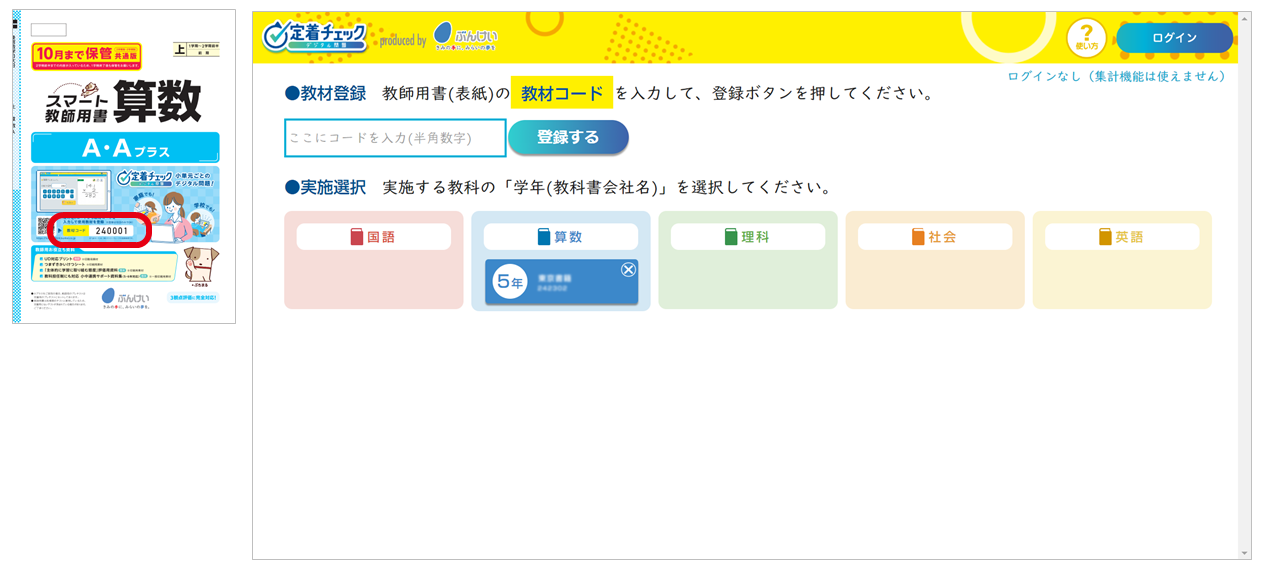
① 教師用書に記載がある「教材コード」を入力して、「登録する」を選択します。
② 登録した教科の学年を選択すると、次の単元一覧画面に移動できます。
※教材採択した「教科・学年・準拠」でのみ、使用することができます。
実施する単元の接続先を用意します。
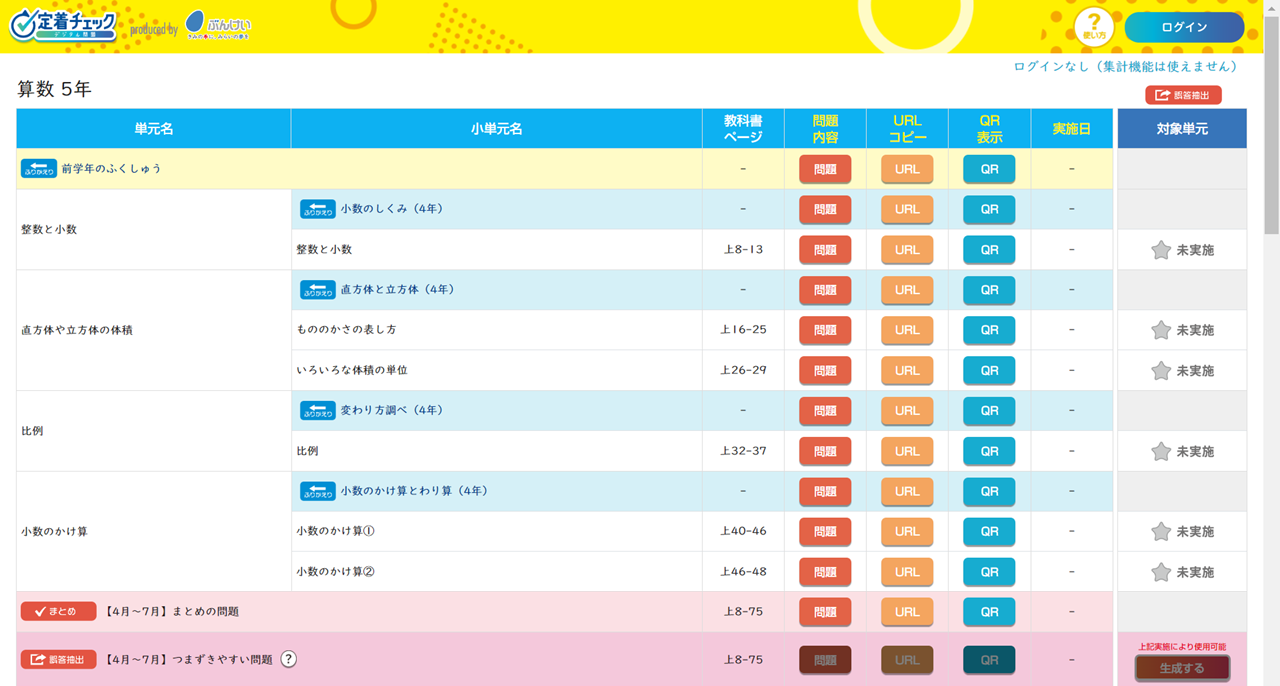
※「問題」を選択すると、児童が実際に取り組む問題を確認することができます。
※「小単元」とは、定着チェックにおける問題内容を表しています。
接続先の選択方法は、次の2つです。
●URLコピー
① 「URL」を選択すると、接続先がクリップボードにコピーされます。
② 配信サービスを利用し、コピーした接続先を貼り付けて配信するなどして、児童に問題を実施させることができます。
●QR表示
① 「QR」を選択すると、接続先のQRコードと、単元情報が表示されます。
② 「ダウンロード」を選択すると、画像として保存ができます。児童に用紙を配布するなどして、ご使用ください。
※ 「URL」と「QR」の接続先は、どちらも同一です。
※ 解答結果を集計する場合は、必ずログインを行った状態で接続先を選択してください。詳細は「教師:集計機能」を参照ください。
※「QRコード」は株式会社デンソーウェーブの登録商標です。
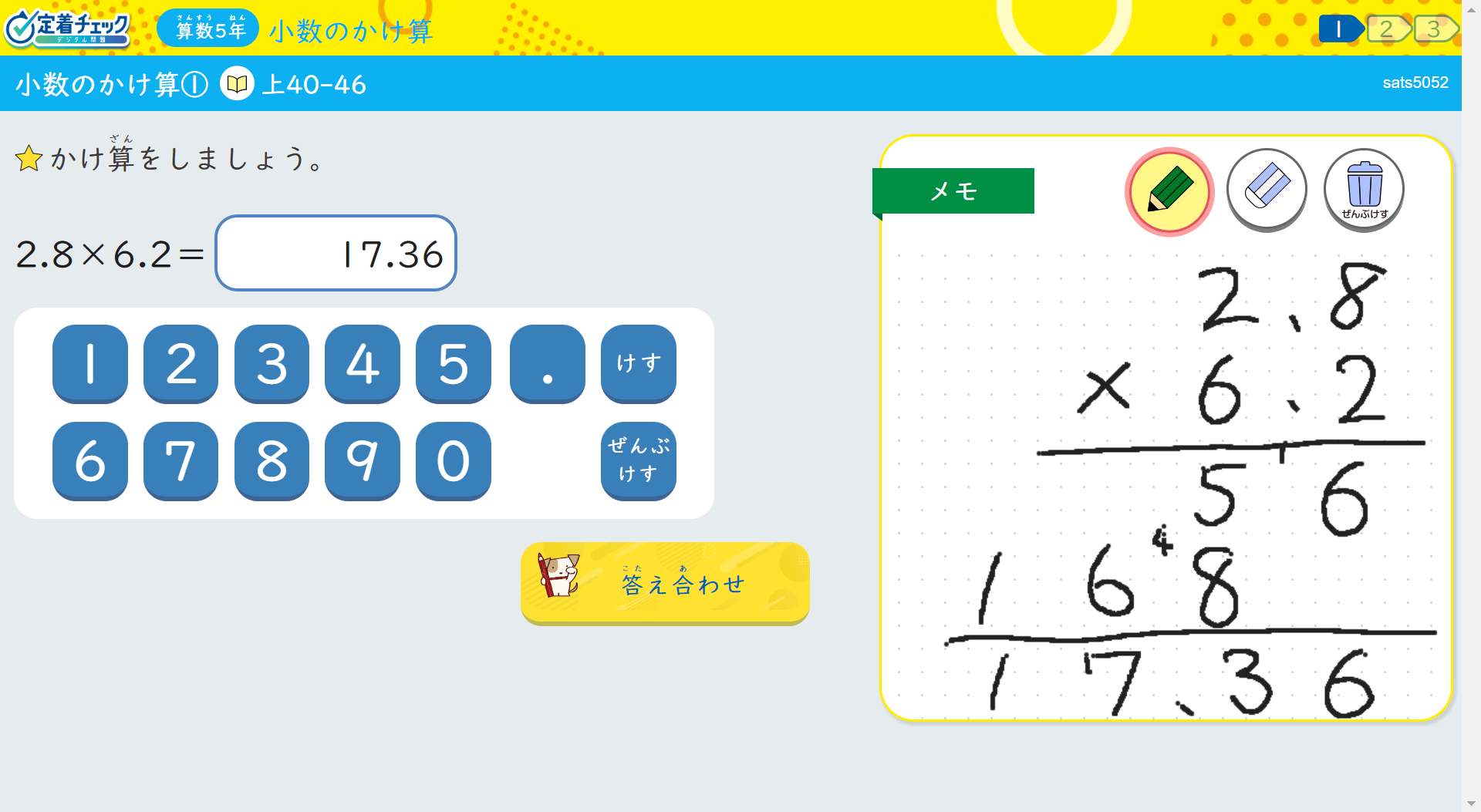
児童は配信・配布された接続先にアクセスすることで、デジタル問題に取り組むことができます。
※ 児童の詳細な使い方は、児童:実施方法を参照ください。